Aggiornare WordPress rompe il sito?
No, se fai backup e test. Guida su come aggiornare WordPress, plugin e tema senza rischi. Cosa può andare male e come prevenirlo.

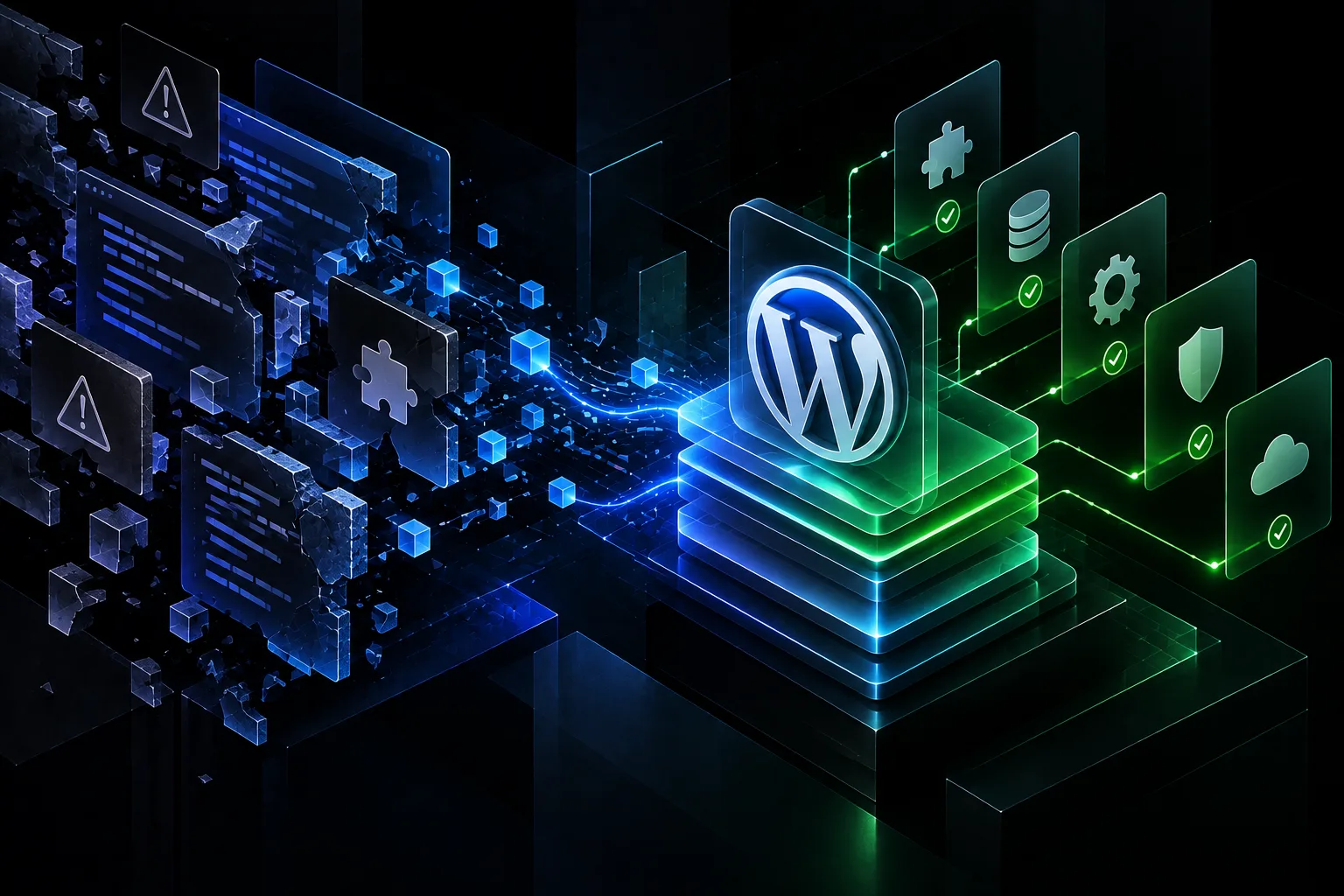
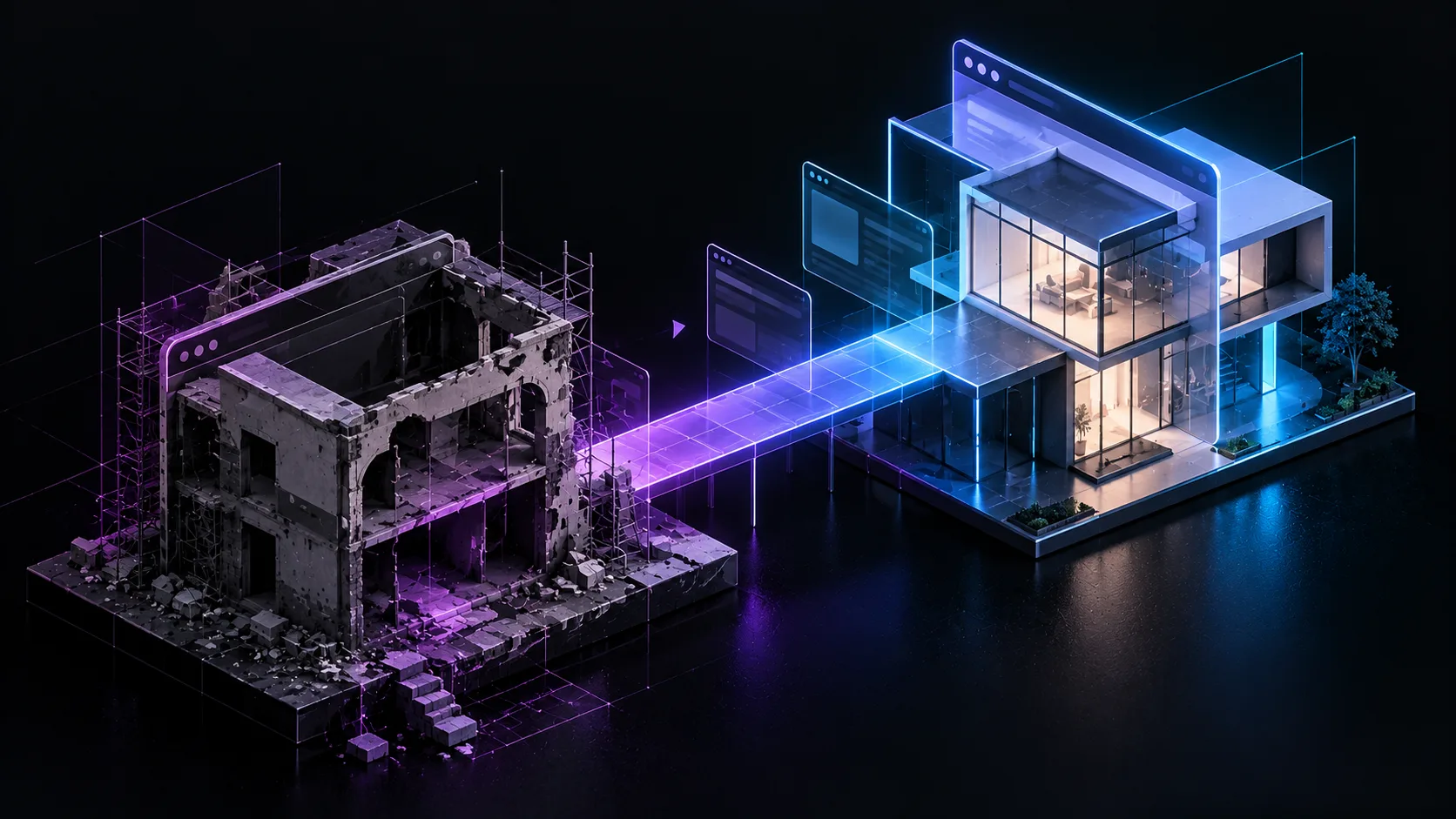
Aggiornare WordPress non rompe il sito. A romperlo è aggiornare WordPress senza backup, senza testare le compatibilità e senza controllare cosa sta accadendo. La differenza non è accademica: è la differenza tra manutenzione consapevole e improvvisazione.
In breve: aggiornamenti WordPress (core, plugin, tema) sono necessari per sicurezza e stabilità. I problemi non vengono dall'aggiornamento in sé, ma dalla combinazione tra versioni incompatibili, plugin obsoleti e mancanza di backup. Se segui un percorso guidato - backup, test in staging, aggiornamento progressivo - il rischio crolla a pochi percentili.
Cosa può effettivamente rompersi dopo un aggiornamento
Quando dici "il sito non funziona dopo l'aggiornamento", di solito accade una di queste cose:
- Plugin incompatibile con la nuova versione di WordPress: il plugin non è stato aggiornato dallo sviluppatore, oppure è stato abbandonato. WordPress core sale a 6.7, il tuo plugin è fermo a 5.8.
- Tema incompatibile: meno frequente con temi professionali, ma accade con temi custom o gratuiti senza manutenzione.
- Versione PHP del server non supportata: WordPress 6.x richiede PHP 7.4 minimo. Il server ha PHP 7.2. Risultato: errori bianchi di morte, crash di database.
- Conflitto tra plugin: due plugin che non comunicavano prima ora si scontrano dopo l'aggiornamento.
- Errore nel database durante l'aggiornamento: raro, ma capita se l'aggiornamento viene interrotto (riavvio server, timeout, connessione persa).
- Limitazioni di memoria o timeout: l'aggiornamento è pesante, il server non ha risorse.
Il comune denominatore: nessuno di questi problemi è causato dall'aggiornamento stesso. È causato dalla mancanza di controllo preventivo.
Come distinguere: core, plugin, tema, server, database
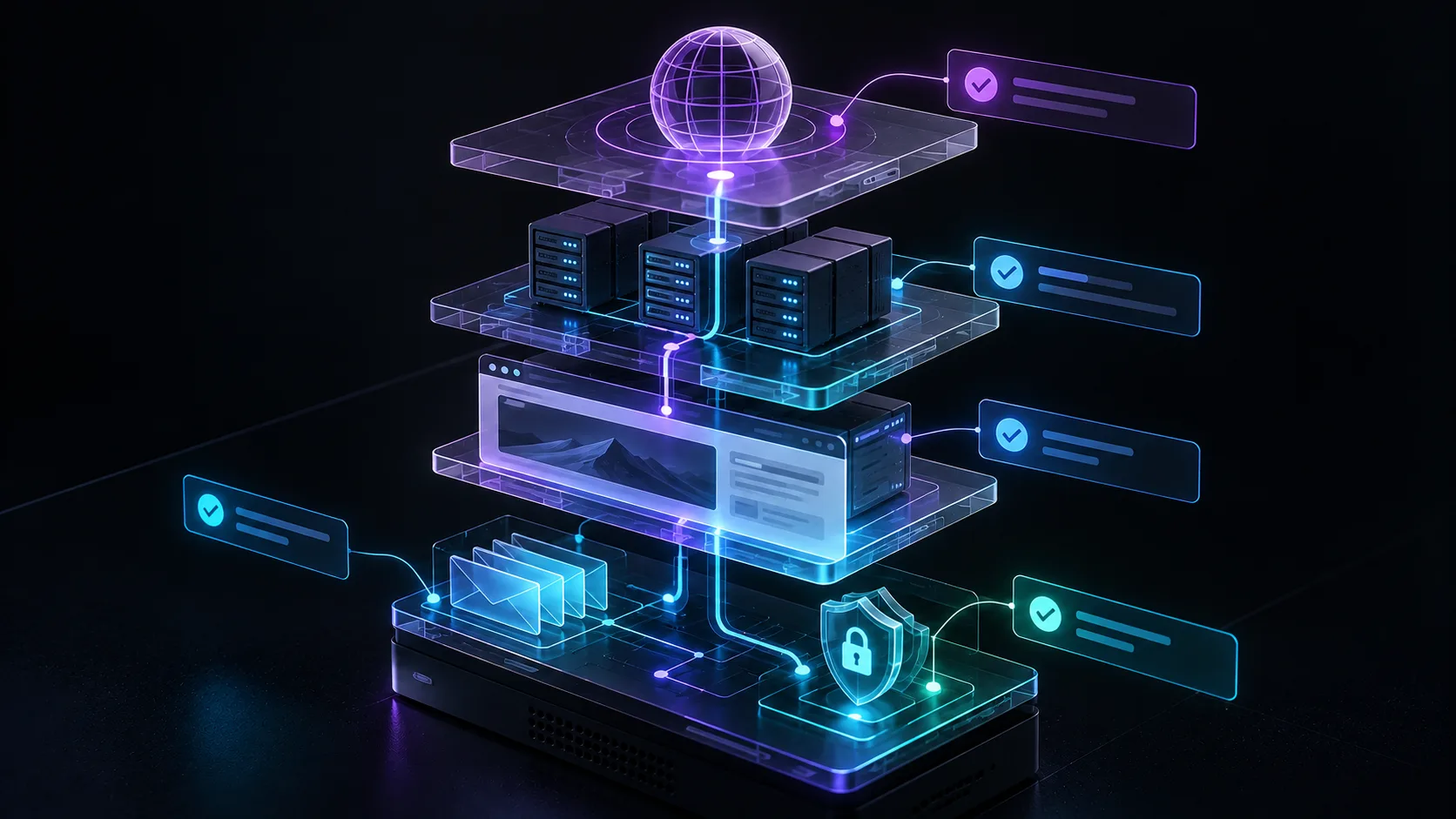
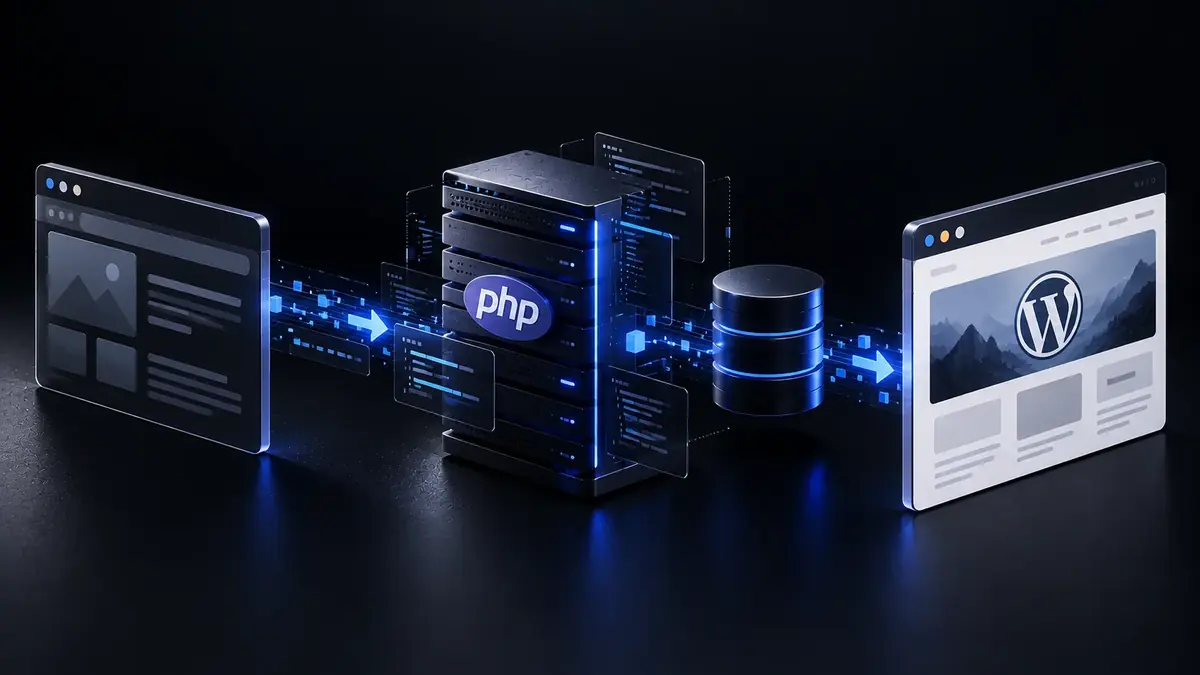
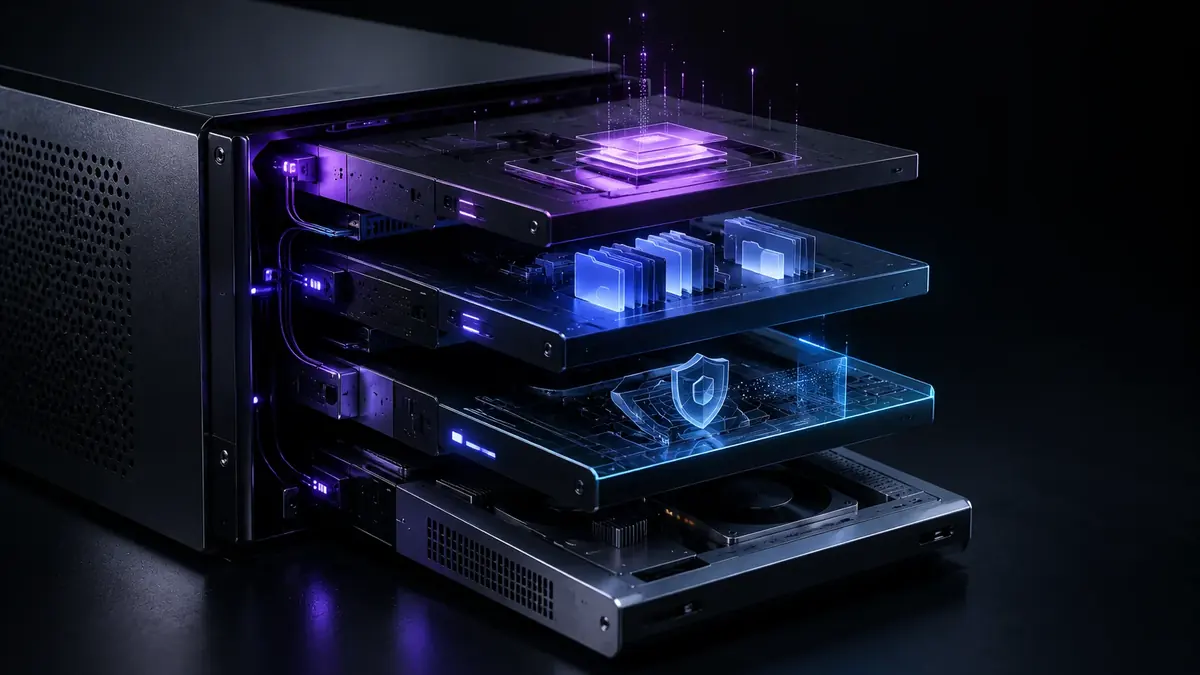
WordPress non è un blocco monolitico. Quando parli di "aggiornare WordPress", stai parlando di quattro strati diversi:
Core WordPress: il nucleo. Rilascia aggiornamenti ogni 3-6 settimane. Contiene fix di sicurezza e nuove funzionalità.
Plugin: estensioni installate. Hanno cicli di aggiornamento indipendenti. Un plugin vecchio non blocca l'aggiornamento di WordPress, ma può cozzare con la nuova versione del core.
Tema: il design del sito. Ha versioni sue, separate dal core. Un tema può essere "congelato" a WordPress 5.5, mentre il core è a 6.7.
PHP e server: sono l'infrastruttura. Se WordPress sale a 6.7 ma il server ha PHP 7.2, non succede niente di buono. È come mettere un motore V8 in una macchina che supporta solo V4.
Database: raramente. Ma se un aggiornamento aggiunge nuove colonne e il database rimane indietro, hai errori di query.
Il primo passo per evitare problemi è capire che ognuno di questi strati ha una versione e una compatibilità. Non sono la stessa cosa.
Perché il backup è il punto critico (non opzionale)
Un backup non è "una cosa da fare se sei paranoico". È il confine tra "abbiamo risolto in 20 minuti" e "il sito è down per due giorni".
Cosa contiene un backup completo:
- File di WordPress (core + plugin + tema)
- Database (tutti i contenuti, gli utenti, le impostazioni)
- Configurazioni personalizzate (.htaccess, wp-config.php, ecc.)
Se qualcosa va storto durante l'aggiornamento, il backup ti permette di tornare indietro al punto zero in pochi minuti. Senza backup, sei bloccato a risolvere il problema live, con il sito down.
Chi lo fa: uno strumento di backup automatico (plugin come UpdraftPlus, BackWPup, o un servizio specializzato come Jetpack Backup). Dovrebbe scattare almeno una volta al giorno, meglio se prima di ogni aggiornamento.
Se non hai un backup automatico, fai un backup manuale via FTP + phpMyAdmin prima di aggiornare. Non è comodo, ma è meglio di niente.
Test in staging: il luogo dove gli aggiornamenti vanno male senza conseguenze
Lo staging è una copia identica del sito live, offline, dove puoi aggiornare senza rischi. È il passaggio che la maggior parte delle PMI salta, e poi si ritrova il sito down alle 14 di un martedì.
Come funziona:
- Crei una copia del sito live (file + database) in una cartella separata o su un subdominio.
- Aggiorni WordPress, plugin e tema nello staging.
- Testi il sito: accedi all'admin, scorri le pagine, prova i form, verifica che i plugin funzionino.
- Se tutto ok, fai lo stesso aggiornamento sul sito live.
- Se qualcosa si rompe in staging, hai ancora il live intatto e sai esattamente cosa ha causato il problema.
Quanto tempo serve? 15-30 minuti se conosci il processo. Su WordPress, un hosting decente ha strumenti uno-click per duplicare il sito in staging (Kinsta, WP Engine, SiteGround hanno panel per farlo).
Qual è l'ordine giusto per aggiornare
Non tutti gli aggiornamenti vanno nello stesso ordine. Sbagliare l'ordine aumenta il rischio di conflitti.
- Aggiorna WordPress core: vai su Dashboard > Aggiornamenti, clicca su "Aggiorna adesso". Aspetta che finisca (1-5 minuti).
- Aggiorna tema: se ne è disponibile uno.
- Aggiorna plugin uno per uno: non tutti insieme. Aggiorna, testa che funzioni, poi il prossimo. Se uno rompe qualcosa, lo individui subito.
Questo ordine rispetta la gerarchia di dipendenza: il theme e i plugin dipendono dal core, non il contrario.
Eccezione importante: se WordPress core richiede una versione minima di PHP (es. 7.4) e il server ne ha una più vecchia, aggiorna il PHP del server prima di aggiornare WordPress. Lo fa il tuo hosting (richiedi supporto). Altrimenti il sito crolla dopo l'aggiornamento del core.
Aggiornamenti automatici: sono davvero una buona idea?
WordPress supporta gli aggiornamenti automatici per il core e i plugin. Teoricamente comodo: il sito si aggiorna da solo.
Pro: non te lo dimentichi, patch di sicurezza applicate subito.
Contro: può rompere il sito di notte senza che tu lo sappia, non c'è test preliminare, nessun controllo.
Per una PMI la strada di mezzo è migliore: attiva gli aggiornamenti automatici per il core (solo le patch di sicurezza minori, versioni 6.0 -> 6.0.1), ma aggiorna manualmente i plugin. I plugin hanno cicli più imprevedibili e sono spesso la causa di incompatibilità.
Su WordPress, puoi configurarlo in wp-config.php:
Oppure vai su Dashboard > Aggiornamenti e configura direttamente.
Come controllare se il tuo sito è davvero compatibile
Prima di aggiornare, fai una verifica:
- Vai su Dashboard > Aggiornamenti. Sotto ogni plugin/tema, se c'è una versione disponibile, c'è scritto "Compatibile con WordPress [x.x]". Leggi.
- Se un plugin dice "Non testato con WordPress 6.7", non significa che non funziona. Significa che lo sviluppatore non l'ha testato. Puoi provare lo stesso in staging.
- Se un plugin non ha aggiornamenti da 2 anni e WordPress è a 6.7, valuta di rimpiazzarlo. È probabile che sia abbandonato.
- Controlla la versione di PHP: Dashboard > Strumenti > Info del sito. Se è sotto 7.4, aggiorna il server prima di aggiornare WordPress 6.x.
Checklist operativa per una PMI
1. Prepara il backup: Prima di aggiornare qualsiasi cosa, fai un backup completo (file + database). Se usi un plugin come UpdraftPlus, clicca su "Backup adesso". Aspetta il completamento. Se usi il pannello dell'hosting, fai un backup da lì.
2. Duplica il sito in staging: Accedi al pannello dell'hosting (cPanel, Plesk, Kinsta, ecc.) e cerca l'opzione "Clona sito" o "Crea staging". Copia tutti i file e il database in una cartella separata o subdominio. Accedi all'area admin dello staging per verificare che funzioni.
3. Aggiorna il core di WordPress: Nel sito staging, vai su Dashboard > Aggiornamenti, clicca "Aggiorna adesso" accanto a WordPress. Aspetta 2-5 minuti.
4. Aggiorna il tema: Se disponibile, fai lo stesso. Vai su Aspetto > Temi > Aggiornamenti disponibili.
5. Aggiorna i plugin uno per uno: Non tutti insieme. Vai su Plugin, clicca sull'aggiornamento del primo plugin, aspetta, testa il sito, poi il prossimo. Se uno rompe qualcosa, lo vedi subito.
6. Testa il sito in staging: Accedi all'admin, scorri le pagine principali, prova i form, verifica che i plugin importanti funzionino (es. modulo di contatto, WooCommerce, ecc.). Se trovi errori, nota quale plugin li ha causati.
7. Risolvi gli errori in staging: Se un plugin è incompatibile, disattivalo e cerca un'alternativa. Se il tema ha problemi, ripristina il backup dello staging e scegli un tema diverso. Finché sei in staging non c'è fretta.
8. Applica gli stessi aggiornamenti al sito live: Quando tutto funziona in staging, fai gli stessi aggiornamenti sul sito live nello stesso ordine (core > tema > plugin, uno per uno).
9. Testa il sito live: Accedi all'admin, scorri le pagine, prova i form. Se accade lo stesso test che hai fatto in staging, il rischio di trovare sorprese è bassissimo.
10. Monitora per 24 ore: Tieni d'occhio gli errori nei log di WordPress (Dashboard > Strumenti > Integrità del sito, oppure via FTP in /wp-content/debug.log). Se appare qualcosa di strano, il backup è ancora fresco.
Gli errori da evitare
- Aggiornare senza backup: è il 90% dei problemi. Non saltarlo mai.
- Aggiornare tutti i plugin insieme: se uno rompe, non sai quale. Uno per uno.
- Non testare in staging: aggiornare direttamente sul sito live è come guidare gli occhi chiusi.
- Ignorare gli avvisi di compatibilità: se un plugin dice "Non compatibile", credi agli sviluppatori, non alla fortuna.
- Aggiornare il core mentre il PHP del server è vecchio: il sito si rompe. Aggiorna il server prima.
- Disabilitare i plugin problematici senza capire il perché: scopri qual è il conflitto, è più facile che pensi.
- Aspettare mesi tra un aggiornamento e l'altro: i salti grandi (da 5.8 a 6.7) hanno più rischi. Aggiorna ogni mese.
- Lasciare plugin inattivi ma installati: se non li usi, disinstallali. Un plugin inattivo consuma memoria e può creare conflitti.
Domande frequenti su aggiornamenti WordPress
Cosa succede se un aggiornamento viene interrotto?
WordPress è resistente agli aggiornamenti interrotti. Se la connessione si interrompe durante l'aggiornamento, WordPress di solito ripete il processo dal punto in cui si era fermato. In casi rari, il database può restare in uno stato intermedio: è qui che serve il backup. Ripristini il backup e riprovi.
Posso saltare un aggiornamento e rimanere sulla versione precedente?
Tecnicamente sì, ma non è consigliabile. Gli aggiornamenti includono patch di sicurezza. Se rimani indietro, il sito diventa bersaglio di attacchi noti. Se un aggiornamento rompe qualcosa di critico, il backup ti permette di tornare indietro, ma non dovresti restare indietro a lungo.
Quanto tempo ci vuole per aggiornare un sito WordPress?
Su staging: 15-30 minuti (se tutto funziona). Sul sito live: altrettanto, più il monitoraggio post-aggiornamento (30 minuti). Se qualcosa si rompe, il troubleshooting può durare ore. Per questo il backup e lo staging sono critici.
Gli aggiornamenti automatici possono danneggiare il sito se assenti?
No, gli aggiornamenti non vanno a "intromettersi" nel sito. Se non li fai, il sito rimane com'è. Il rischio è il contrario: rimanere indietro espone il sito a vulnerabilità note. È come non fare la manutenzione della macchina: alla fine si rompe.
Se un plugin rompe il sito dopo l'aggiornamento, cosa faccio?
Se hai il backup: ripristinalo e il sito torna indietro. Se non l'hai: accedi al database via phpMyAdmin, vai in wp-options, cambia il siteurl alla cartella di staging (se l'hai clonato), clona il sito da lì, risolvi il problema in staging, poi reapplica le correzioni al live. È lungo, per questo il backup è fondamentale.
Vale la pena aggiornare se il sito funziona bene?
Sì. Gli aggiornamenti includono fix di sicurezza. Un sito fermo a WordPress 5.5 mentre è disponibile 6.7 è un bersaglio. Aggiorna regolarmente (ogni mese, non ogni anno).
Il punto centrale
Aggiornare WordPress non è rischioso se lo tratti come manutenzione d'infrastruttura, non come un evento occasionale. Il rischio non viene dall'aggiornamento, viene dall'improvvisazione.
Tre mosse concrete abbassano il rischio quasi a zero: backup automatico prima di aggiornare, test in staging, aggiornamento progressivo (core, poi tema, poi plugin uno per uno). Se qualcosa si rompe, il backup ti restituisce il sito in pochi minuti e lo staging ti ha già detto esattamente cosa era il problema.
Manutenzione consapevole significa affrontare gli aggiornamenti con uno schema, non lasciarli all'ultimo momento o farli di fretta quando qualcosa è già rotto. Le PMI che aggiornano regolarmente hanno meno downtime, meno vulnerabilità e meno stress rispetto a quelle che aggiornano saltuariamente o per paura.
Inizia subito
Se non hai ancora un backup automatico, è il passo zero. Se il tuo sito è su WordPress, attiva UpdraftPlus o un servizio di backup del tuo hosting e configura un backup giornaliero. Una volta che il backup è in funzione, gli aggiornamenti da spaventosi diventano gestibili. Non è una scienza esatta, è un'abitudine.
Ctrl Studio aiuta PMI e studi professionali a trasformare i loro siti da affidamenti personali a sistemi gestibili. Se il tuo sito WordPress è fonte di ansia - perché aggiornarlo sembra un gioco d'azzardo, o perché quando provi a farlo qualcosa si rompe - possiamo aiutarti a costruire un flusso di manutenzione che riduce il rischio e il carico mentale.
Ctrl Studio. Meno task. Più sistema.